Menu
Tu Carro

Distribuidor CANBus Mellow FLY de 4 salidas, 5–24 V

Distribuidor CANBus Mellow FLY de 4 salidas, 5–24 V
Nuevo
Distribuidor CANBus Mellow FLY de 4 salidas, 5–24 V
11.95€
Sin Iva: 9.88€
  • Stock: 10
  • Modelo: MELLOW-CAN-EXP
Envío rápido desde España
Entrega desde 24 h y envío gratuito disponibles para España peninsular.
Stock real
Enviamos rápidamente desde España, con factura e IVA desglosado.
Pago seguro y flexible
Tarjeta, PayPal y transferencia bancaria.
Soporte técnico experto
Más de 10 años ayudándote con componentes y compatibilidades.

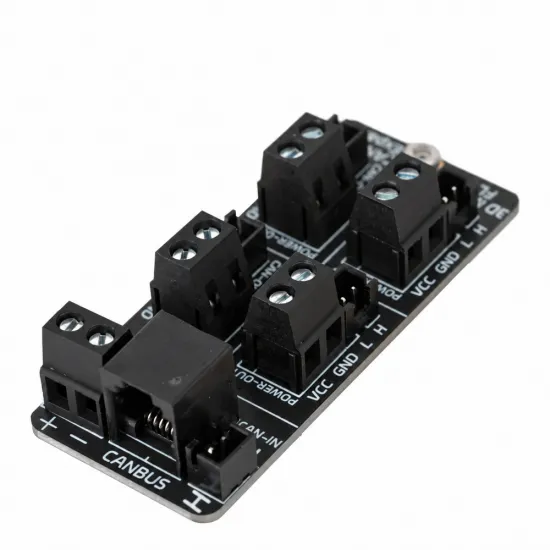
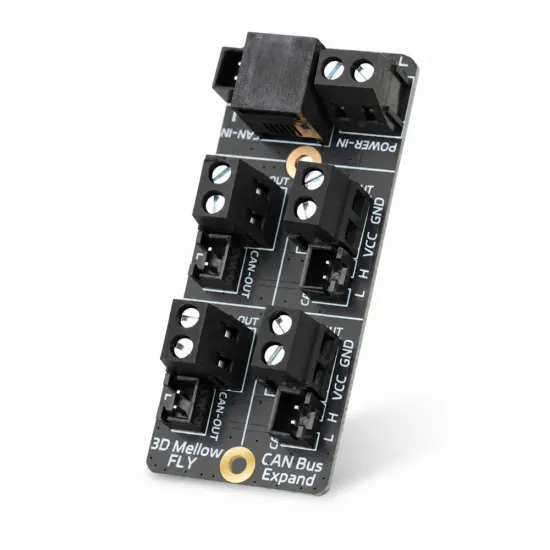
La Mellow FLY CANBus Expand permite organizar la conexión de hasta cuatro placas CAN y distribuir su alimentación desde un punto común. Es una solución práctica para impresoras 3D con electrónica de cabezal, montajes con varias herramientas o proyectos en los que interesa sustituir empalmes dispersos por conexiones accesibles y bien identificadas.

Combina bornes de tornillo para alimentación, conectores XH de 2,54 mm para CAN y una entrada RJ11. Su función es repartir conexiones: no es un adaptador USB-CAN, una placa de control de motores ni un convertidor de tensión.

Un punto de conexión para una instalación más ordenada

Mellow desarrolla la familia de electrónica FLY, que incluye placas principales, módulos de comunicación y placas de cabezal. Este distribuidor está pensado para facilitar la integración de ese tipo de dispositivos: separa físicamente la conexión de alimentación de las líneas CAN y ofrece cuatro salidas identificadas, sin tener que fabricar una distribución a base de empalmes.

Las conexiones accesibles facilitan revisar el cableado o cambiar una placa. No implica que puedan conectarse o desconectarse herramientas con la impresora encendida: los cambios de conexión se realizan con la alimentación desconectada.

Características técnicas

Marca y familiaMellow / FLY CANBus Expand
FunciónDistribución de CAN y alimentación; hasta cuatro placas conectadas a sus salidas
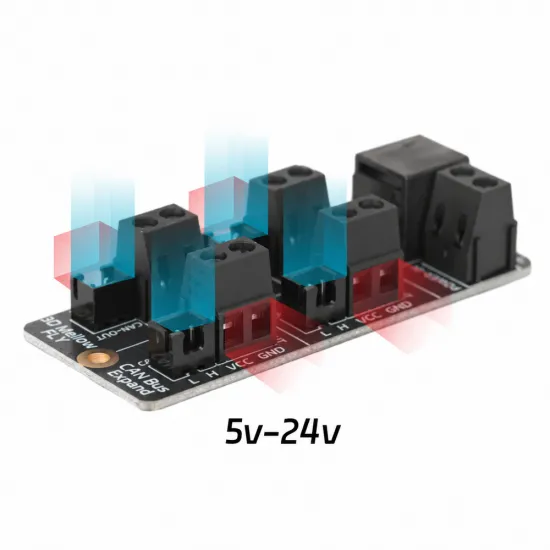
Tensión de entrada5–24 V DC
Tensión de salidaLa misma que la entrada; no regula ni reduce la tensión
Conexiones CANUn RJ11 y cinco conectores XH de 2,54 mm: entrada y cuatro salidas
AlimentaciónCinco bornes de dos polos: una entrada y cuatro salidas
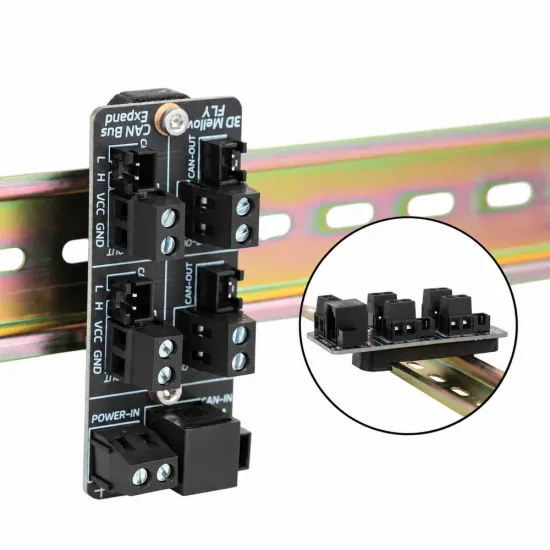
MontajeOrificios de fijación; posibilidad de carril DIN mediante soporte impreso apropiado

Compatibilidad: bus, conectores y alimentación

El fabricante propone su uso con placas FLY SHT36, SB2040 y sistemas FLY Pi / Super. También puede formar parte de instalaciones con otras placas CAN, siempre que el cableado, la tensión de alimentación y el protocolo de comunicación sean compatibles.

En una Voron 2.4, Trident u otra impresora personalizable, la utilidad depende de la electrónica instalada, no del modelo de máquina. No añade CAN a una placa que carece de él ni transforma una Raspberry Pi en una interfaz CAN: el sistema necesita su adaptador o puente CAN correspondiente.

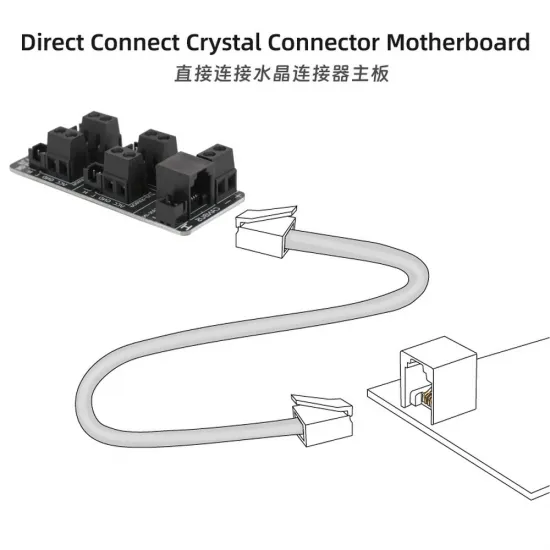
Un conector que encaja no garantiza un pinout compatible. Sigue las marcas CAN H / CAN L y VCC / GND de la placa. El RJ11 de este distribuidor transporta CAN con la asignación del fabricante: no es un puerto de teléfono ni Ethernet. No utilices un cable telefónico sin verificar la correspondencia de sus conductores.

Alimentación: una tensión común para las cuatro salidas

Conecta una alimentación DC adecuada al borne de entrada respetando positivo y negativo. Todas las salidas reciben esa misma tensión. Con 24 V de entrada, las salidas de alimentación entregan 24 V: no sirven para alimentar directamente una Raspberry Pi a 5 V.

Las placas conectadas deben admitir la tensión elegida. Dimensiona fuente, cableado, protección y conexiones para la suma de las cargas que circulen por el distribuidor. Si una placa de cabezal alimenta un calentador, su consumo también cuenta. Utiliza la protección eléctrica apropiada para tu instalación; esta placa no debe tratarse como un sistema de protección individual por salida.

Cómo conservar un bus CAN estable

Las cuatro salidas comparten la comunicación; no son cuatro redes CAN independientes. Mantén un recorrido principal claro y las derivaciones lo más cortas posible. Una placa distribuidora no elimina las limitaciones del bus: las ramas largas en estrella pueden causar reflexiones y errores de comunicación.

El cable de CAN H y CAN L debe formar un par trenzado. Como regla de instalación de CAN en Klipper, el bus necesita dos resistencias de terminación de 120 Ω, situadas en sus extremos físicos, no una en cada dispositivo conectado. Revisa también las terminaciones incorporadas en las placas o adaptadores, incluidas las que no se puedan desactivar.

Con toda la instalación apagada, una medida entre CAN H y CAN L de aproximadamente 60 Ω es coherente con dos terminaciones de 120 Ω en paralelo. Es una comprobación orientativa: no demuestra por sí sola que el orden de los cables, la topología o el firmware sean correctos.

Uso con Klipper

El distribuidor no requiere una sección MCU propia en printer.cfg. Se configura la interfaz CAN del equipo y cada placa de control conectada, con su firmware, velocidad de bus y UUID correspondientes. No copies el UUID de otra impresora.

Para identificar una placa nueva aún no inicializada, con la interfaz CAN ya operativa, Klipper proporciona esta herramienta; adapta can0 si tu interfaz tiene otro nombre:

~/klippy-env/bin/python ~/klipper/scripts/canbus_query.py can0

Ejecuta la consulta solo durante la puesta en marcha, con la impresora parada. No se utiliza como prueba periódica de conexión ni durante una impresión. Una placa ya inicializada puede no aparecer en la consulta; eso no implica que esté desconectada.

Uso con RepRapFirmware

Puede distribuir las conexiones de una instalación CAN compatible con RepRapFirmware, tal como contempla Mellow. La compatibilidad funcional depende de las placas, sus versiones y su firmware: no convierte una placa configurada para Klipper en una expansión RepRapFirmware. Sigue la documentación específica del controlador y sus expansiones; no es necesario cargar firmware en el distribuidor.

Montaje y primera comprobación

  1. Apaga y desconecta toda la instalación antes de montar la placa o modificar cables.
  2. Fíjala evitando contacto de la PCB con piezas metálicas. Para un carril DIN utiliza un soporte impreso adecuado y deja accesibles las conexiones.
  3. Verifica polaridad, tensión admitida por cada dispositivo y continuidad del cable CAN, especialmente si utilizas RJ11.
  4. Revisa las dos terminaciones del bus y evita derivaciones innecesariamente largas.
  5. Empieza con un dispositivo conectado y comprueba la comunicación antes de ampliar el montaje. Sujeta los cables para que su movimiento no tire de los conectores.

Es para ti si…

  • Ya dispones de una interfaz CAN y quieres organizar la alimentación y comunicación de una o varias placas.
  • Estás construyendo una impresora con electrónica de cabezal o varias herramientas.
  • Prefieres conexiones identificadas y accesibles frente a empalmes distribuidos por la instalación.

No es para ti si…

  • Buscas un adaptador USB-CAN, un convertidor de 24 a 5 V o una placa principal.
  • Necesitas redes CAN independientes o conectar dispositivos de protocolos distintos sin adaptación.
  • Quieres una sustitución directa sin revisar pinout, tensión y terminaciones.

Contenido

1 placa Mellow FLY CANBus Expand con sus conectores montados. Las placas de control, cables y el soporte impreso para carril DIN mostrados en ejemplos de instalación no forman parte del producto.

Documentación de instalación

Documentación FLY CANBus · CAN y terminaciones en Klipper · Diagnóstico de comunicación CAN en Klipper.

Escribe opinión

Nota: ¡No se permite HTML!
Malo Bueno
Captcha